Cómo hacer una recarga forzada en tu navegador
Recargas una página, y la misma versión antigua te mira de vuelta. El sitio anunció una solución, el botón se ve nuevo en la pantalla de un amigo, pero tu pantalla muestra la copia vieja. Esa brecha entre la página nueva y tu pantalla tiene una causa sencilla, y una solución rápida.
Las páginas de ayuda llaman a la solución recarga forzada con ctrl f5, por las teclas que la activan en muchas ordenadors. Esta guía explica qué cambian esas teclas, dónde están en cada navegador y el punto en el que dejan de ayudar.

Qué salta una recarga normal
Un navegador guarda copias de los archivos de las páginas en tu dispositivo para que los sitios carguen más rápido en la siguiente visita. Las imágenes, hojas de estilo y scripts se quedan en un almacén llamado caché. Una recarga normal usa esas copias guardadas primero y le pide al sitio solo la página principal.
Ese atajo te sirve bien mientras las copias guardadas se mantienen actuales. El problema empieza cuando un sitio actualiza sus archivos pero tu navegador sigue confiando en el conjunto viejo. La página entonces carga con piezas de dos versiones diferentes, y los botones, imágenes o secciones enteras empiezan a actuar raro.
Las señales son fáciles de detectar una vez que las conoces. Una página muestra un diseño viejo después de una actualización pública. Un formulario rechaza datos que aceptaba antes, o una solución que el sitio anunció nunca aparece en tu pantalla.
¿Qué cambia una recarga forzada?
Una recarga forzada le da al navegador una orden más estricta para la página que tienes enfrente. Le dice que salte las copias guardadas en esta única carga y traiga cada archivo nuevo desde el servidor. El sitio envía la versión más nueva de cada archivo, y el navegador reconstruye la página solo con esas piezas.
La carga nueva puede verse desnuda por uno o dos segundos. El texto suele aparecer primero, con las imágenes y el estilo un respiro detrás, porque esta vez nada viene del almacén local. Ese aspecto sencillo es normal, y la página terminada se acomoda sola en su sitio.
Las copias guardadas de otros sitios quedan intactas. Tus contraseñas guardadas, marcadores e historial también quedan en su sitio. Solo los archivos de la página abierta se cambian por unos nuevos.
Las teclas, navegador por navegador
Cada navegador responde a su propio par de teclas. Encuentra el tuyo abajo. Abre primero la página rota, haz clic en la propia página y luego pulsa las teclas juntas.
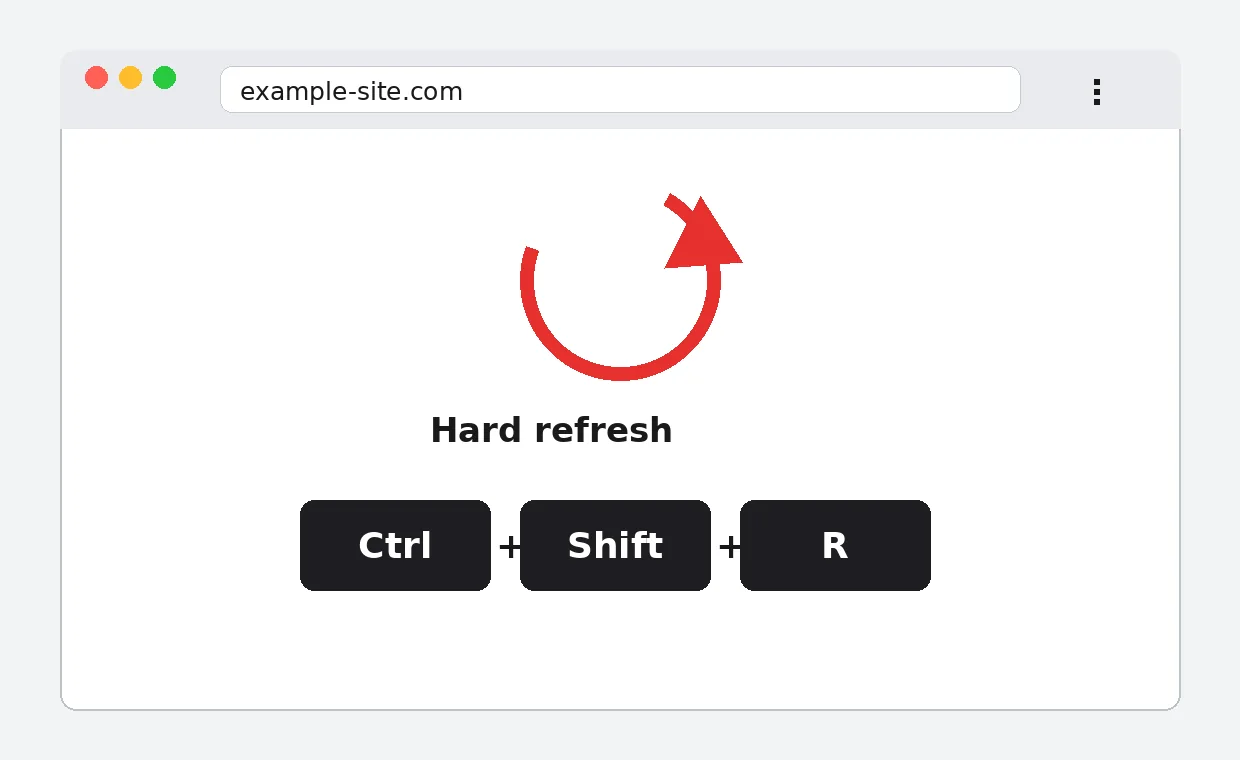
- Chrome en Windows: Ctrl+F5, o Ctrl+Shift+R.
- Edge en Windows: pulsa Ctrl y F5 juntos, o mantén Ctrl y Shift y pulsa R.
- Chrome en un Mac: mantén Command y Shift, luego pulsa R.
- Firefox en Windows: pulsa Ctrl y F5 juntos, o mantén Ctrl y Shift y pulsa R.
- Firefox en un Mac: mantén Command y Shift, luego pulsa R.
- Safari en un Mac: mantén Command y Option, luego pulsa R.
En algunos portátiles la fila superior de teclas cumple dos trabajos, y F5 necesita que también mantengas la tecla Fn. Si Ctrl y F5 solos no cambian nada, añade Fn a la pulsación y prueba una vez más. Un pequeño icono de recarga junto a la barra de direcciones te dice que la carga nueva ha empezado.
¿Cómo se hace una recarga forzada en un teléfono?
Los teléfonos y tabletas no tienen teclado, así que no existe ningún par de teclas para ellos. El mismo comienzo nuevo sigue al alcance, por otras dos puertas.
Una puerta es un borrado completo de caché en los ajustes del navegador, que limpia los archivos guardados de todos los sitios a la vez. Nuestro recorrido sobre cómo borrar la caché en Chrome muestra esos toques paso a paso.
La segunda puerta es una ventana privada, que empieza con un almacén vacío e ignora los archivos viejos por completo. La guía sobre cómo funciona la prueba de la ventana privada cubre los pasos para cada navegador de teléfono.
Cuándo ayuda, y cuándo no puede
Recurre a una recarga forzada cuando un sitio se vea roto solo en tu pantalla. Una página atascada en un diseño viejo, un botón que no hace nada o un pago que vuelve a sí mismo encajan en ese patrón. En cada caso las copias guardadas son la sospechosa principal, y los archivos nuevos las limpian.
Conoce los límites antes de apoyarte en las teclas. Una recarga forzada no puede reparar un sitio que está caído para todos. El fallo está en el propio sitio, y no existen archivos nuevos que traer. Tampoco puede arreglar una línea de internet muerta en casa, porque el navegador no tiene ningún camino hasta el servidor. Cuando la respuesta es un error numerado en lugar de una página, la guía de códigos de error HTTP decodifica qué significa ese número.
Una prueba rápida te dice qué lado tiene el fallo. Si la misma página carga bien en un segundo dispositivo, las copias guardadas del primer dispositivo son el problema. En ese caso las teclas se ganan su lugar.
¿Sigues atascado? Prueba las siguientes soluciones
Cierra el navegador por completo y ábrelo otra vez, luego carga la página una vez más. Una sesión nueva del navegador limpia pequeños fallos que una recarga deja atrás, y te cuesta menos de un minuto.
- Abre la página en un segundo navegador para partir el fallo en dos.
- Reinicia el router, espera un minuto entero y prueba la página otra vez.
- Comprueba si el sitio está caído para todos en su página de estado en vivo.
Si la página de estado muestra el sitio caído, tu lado está limpio y la espera le pertenece al sitio. Para más recorridos de un solo problema en este mismo estilo claro, explora la Biblioteca de guías.
Preguntas frecuentes
¿Cuál es la diferencia entre una recarga y una recarga forzada?
Una recarga reutiliza los archivos guardados para cargar una página rápido. Una recarga forzada salta esos archivos guardados y trae cada pieza nueva desde el servidor. En una página sana las dos cargas se parecen, pero solo la segunda muestra los archivos más nuevos.
¿Una recarga forzada me cerrará la sesión o borrará mis contraseñas?
No. Las teclas solo cambian los archivos guardados de la página abierta por unos nuevos del servidor. Las contraseñas guardadas, marcadores, historial y tus inicios de sesión quedan exactamente como estaban.
¿Por qué la página siguió rota después de una recarga forzada?
Los archivos nuevos descartan las copias guardadas como causa. El fallo entonces está en el propio sitio, en tu conexión o en el navegador. Prueba un segundo navegador y revisa el estado del sitio antes de profundizar más.
¿Cada cuánto debo usar una recarga forzada?
Úsala cuando una página se vea vieja o actúe raro, no como un hábito diario. Una recarga normal sigue siendo más rápida para la navegación de cada día, porque reutiliza archivos guardados que aún funcionan bien.
¿Una recarga forzada funciona en todos los sitios web?
Funciona en cualquier página que tu navegador pueda alcanzar y cargar. No puede ayudar cuando el sitio está caído para todos, y no puede ayudar cuando tu línea de internet está muerta.