
Cómo borrar la caché en Chrome
Una página puede verse vieja o rota en Google Chrome mientras carga bien en otro lugar. La causa habitual está en la caché, un almacén de archivos de páginas guardados dentro del navegador.
Esta guía muestra cómo borrar la caché en Chrome en un ordenador, paso a paso. El trabajo toma alrededor de un minuto y no necesita herramientas extra. También cubre la misma solución en Android y en iPhone.

Qué es la caché de Chrome
Cada vez que abres una página, Chrome guarda algunos de sus archivos en tu dispositivo. Esos archivos incluyen imágenes, logotipos y trozos de código que construyen la página.
En la siguiente visita, Chrome carga los archivos guardados en lugar de traerlos otra vez. Las páginas entonces abren más rápido y usan menos datos.
Piensa en la caché como un cajón de piezas de repuesto junto al navegador. Chrome mete la mano en el cajón primero y le pide al sitio solo las piezas que faltan.
El problema empieza cuando un sitio cambia y los archivos guardados se quedan viejos. El navegador mezcla piezas nuevas y viejas, y la página puede verse rota o desactualizada.
¿Cuándo ayuda borrar la caché?
Borra la caché cuando un problema parece vivir solo en tu navegador.
- Una página muestra texto viejo o precios viejos después de que el sitio cambió.
- Las imágenes no cargan, o los botones están en el lugar equivocado.
- Una página carga bien en tu teléfono pero se ve mal en Chrome.
- Un sitio no para de devolverte a una página que ya dejaste.
- Una página de acceso vuelve a sí misma en lugar de dejarte entrar.
- Un pago o un formulario se niega a pasar del último paso.
Estas señales apuntan a archivos guardados que ya no coinciden con el sitio en vivo. Archivos nuevos del propio sitio dejan la página bien otra vez.
Borrar la caché no cuesta nada y no daña nada en el dispositivo. Chrome simplemente recoge archivos nuevos en la siguiente visita.
Cómo borrar la caché, paso a paso
Abre Chrome en tu ordenador y sigue estos cinco pasos.

- Haz clic en los tres puntos de arriba a la derecha de la ventana de Chrome.
- Elige Configuración en el menú que se despliega.
- Elige Privacidad y seguridad en el lado izquierdo de la página.
- Haz clic en Borrar datos de navegación cerca del principio de la lista.
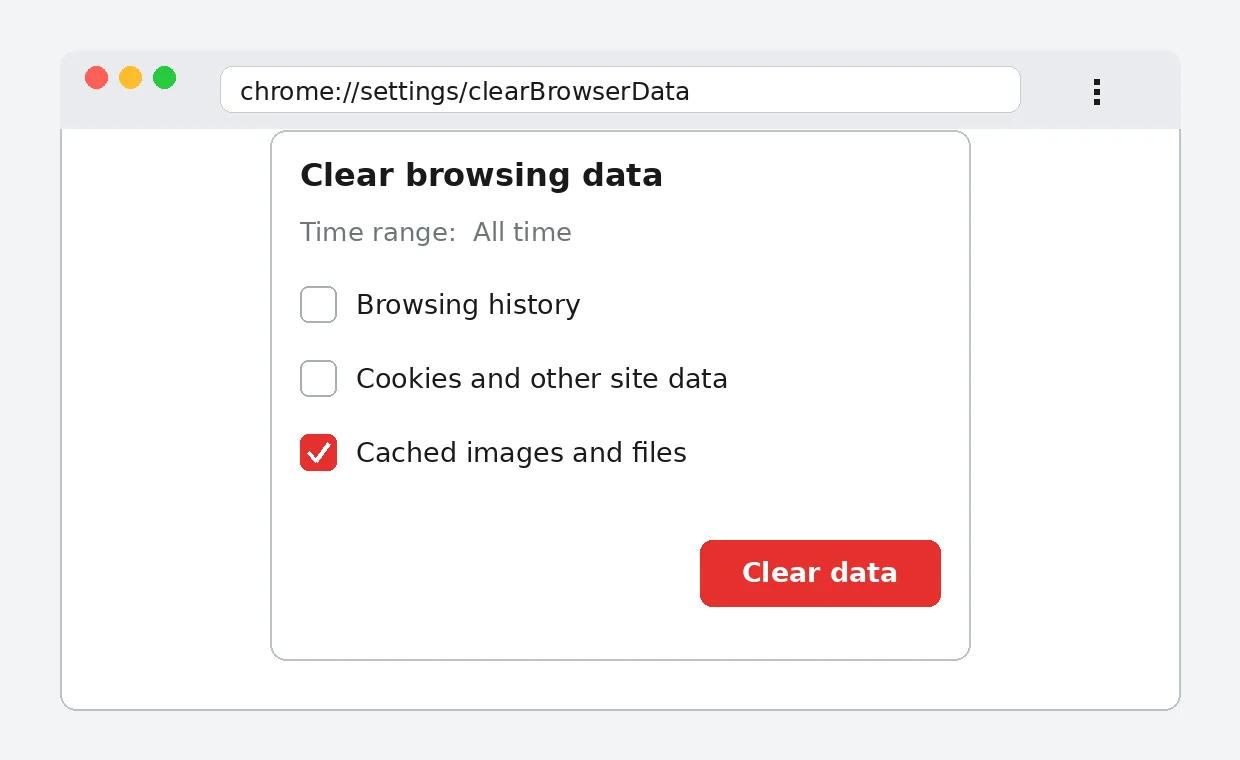
El cuadro se abre en su pestaña Básico, que tiene las tres casillas principales. Imágenes y archivos en caché es la tercera casilla de esa pestaña.
Pon el intervalo de tiempo de arriba en Todo el tiempo. Marca la casilla llamada Imágenes y archivos en caché.
Deja las otras dos casillas sin marcar para una solución de caché pura. Luego haz clic en el botón Borrar datos de abajo.
Chrome limpia los archivos guardados en unos segundos. Cierra la pestaña de configuración y carga la página que se veía mal.
Dos rutas más rápidas al mismo cuadro
El mismo cuadro se abre sin ningún clic de menú. Pulsa tres teclas juntas en el teclado:
Ctrl + Shift + Delete
Chrome salta directo al cuadro Borrar datos de navegación. Desde ahí, los pasos son los mismos de arriba.
También hay una ruta por la barra de direcciones para la gente que le gusta escribir. Haz clic en la barra de direcciones y escribe esta línea:
chrome://settings/clearBrowserData
Pulsa Enter y el mismo cuadro aparece en la pantalla. Elige Todo el tiempo, marca Imágenes y archivos en caché y pulsa Borrar datos.
Las dos rutas llegan al mismo cuadro, así que elige la que mejor le vaya a tus manos. Los fans del teclado toman el atajo, y los fans del ratón toman el menú.
¿Borrar elimina contraseñas o marcadores?
Un borrado de caché elimina archivos de páginas guardados y nada más. Tus contraseñas quedan guardadas, y tus marcadores quedan donde están.
Tu lista de historial también queda en su sitio cuando marcas solo la casilla de caché. Los inicios de sesión en tus sitios también quedan activos.
Una casilla de esa ventana necesita cuidado: Cookies y otros datos de sitios. Marcarla te cierra la sesión en la mayoría de los sitios de una vez.
Ese cierre de sesión es la razón principal por la que la gente pierde un carrito o un formulario a medias. Para una solución de caché pura, deja la casilla de cookies sin marcar.
Los sitios reconstruyen sus archivos guardados en tu siguiente visita después del borrado. Las primeras cargas van un toque más lentas, luego las velocidades vuelven a la normalidad.
En un teléfono o una tableta
La aplicación de Chrome en Android y en iPhone tiene el mismo cuadro de caché. Abre Chrome y toca los tres puntos para empezar.
Toca Configuración, luego Privacidad y seguridad, luego Borrar datos de navegación. Pon el intervalo en Todo el tiempo y marca Imágenes y archivos en caché.
Toca el botón Borrar datos para terminar el trabajo. La aplicación entonces trae archivos nuevos en tu siguiente visita a cada sitio.
¿Sigue viéndose mal después del borrado?
Carga la página una vez más con una recarga forzada después del borrado. Mantén la tecla Shift y haz clic en la flecha de recarga junto a la barra de direcciones.
Una ventana privada da una prueba limpia sin ningún archivo guardado. Pulsa Ctrl, Shift y N juntos, luego abre la página ahí.
Prueba también la página en un segundo navegador, como Edge o Firefox. Una página que falla en todos los navegadores apunta lejos del propio Chrome.
Si la página se ve mal también en la ventana privada, el fallo está en el sitio o en la red.
Revisa la página de estado en vivo para ver si otros chocaron con la misma pared. Un gráfico rojo significa que el problema vive del lado del sitio, no en tu dispositivo.
Una lista de direcciones vieja en Windows también puede desviar el navegador. La guía para vaciar el DNS en Windows limpia esa lista en alrededor de un minuto.
Más soluciones de un solo problema están en la Biblioteca de guías, cada una escrita con los mismos pasos claros.
Preguntas frecuentes
¿Borrar la caché elimina mis contraseñas?
No. Las contraseñas viven en su propio almacén dentro de Chrome, aparte de la caché. Un borrado de caché deja cada contraseña guardada intacta. Los marcadores y tu lista de historial también quedan intactos.
¿Los sitios me cerrarán la sesión después de borrar la caché?
No cuando marcas solo Imágenes y archivos en caché. Los cierres de sesión vienen de la casilla de cookies, así que deja esa casilla sin marcar. Tus contraseñas guardadas quedan en su sitio de cualquier forma.
¿Cada cuánto debo borrar la caché?
Solo cuando una página se vea vieja, rota o atascada en tu dispositivo. No hay ningún horario que seguir, y borrarla a diario no aporta nada. La mayoría de la gente la borra unas pocas veces al año como mucho.
¿El borrado de caché funciona igual en un teléfono?
Los pasos son casi los mismos en Android y en iPhone. Abre el menú de Chrome, toca Configuración, luego Privacidad y seguridad, luego Borrar datos de navegación.
¿Por qué Chrome guarda una caché?
Los archivos guardados hacen que las páginas carguen más rápido y reducen los datos que cada visita consume. Sin una caché, cada imagen y logotipo cargaría desde cero en cada visita. El precio es un archivo viejo de vez en cuando, que este borrado arregla.