
Cómo borrar la caché en Firefox, Safari y Edge
Una página puede verse vieja después de que el propio sitio ya se arregló. La causa suele ser la caché del navegador, un pequeño almacén de archivos de páginas guardados. Ese almacén ayuda a que las páginas carguen más rápido, pero también puede seguir sirviendo una versión antigua.
Esta guía muestra cómo borrar los archivos de caché del navegador en Firefox, Safari y Edge, un navegador a la vez. Sigue solo la sección de tu navegador y luego recarga la página que te ha estado dando problemas.

Qué guarda la caché
Cada vez que abres un sitio, el navegador guarda imágenes, scripts y archivos de estilo. Los guarda en el dispositivo, listos para visitas posteriores en lugar de descargar copias nuevas cada vez.
Ese atajo ahorra tiempo, pero un archivo guardado puede chocar con un archivo más nuevo que tiene el sitio. El resultado puede ser una página que se ve rara, un botón que no hace nada o un formulario que se niega a enviarse.
Borrar ayuda cuando una página actúa raro mientras el resto de la web se ve normal. Busca las señales de abajo.
- Una página se ve rota mientras otros sitios abren como siempre.
- Un sitio cambió, pero tu pantalla sigue mostrando la versión antigua.
- Una página de acceso vuelve atrás en lugar de avanzar.
- Una página carga hasta la mitad y luego se detiene sin ningún error.
¿Cómo se borra la caché en Firefox?
Firefox guarda el control de caché dentro de sus ajustes de Privacidad y seguridad. La ruta completa toma menos de un minuto en un ordenador.
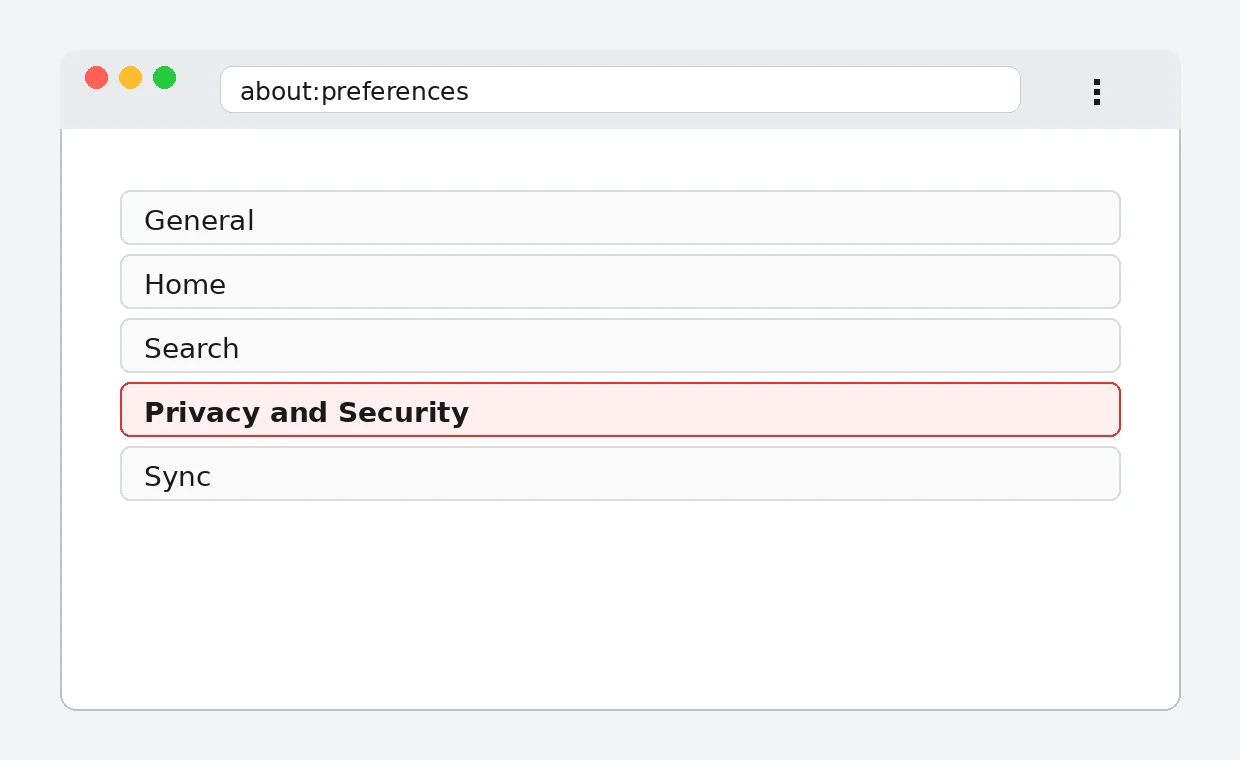
- Abre Firefox y selecciona el botón de menú de arriba a la derecha.
- Elige Ajustes.
- Elige Privacidad y seguridad en la lista de la izquierda.
- Baja hasta Cookies y datos del sitio.
- Selecciona Limpiar datos.
- Marca Contenido web en caché.
- Selecciona Limpiar y luego confirma la elección.
También hay una ruta de teclado para el mismo trabajo. Pulsa las teclas de abajo para abrir el cuadro Limpiar el historial reciente:
Ctrl + Shift + Delete
En ese cuadro, marca Caché y elige un intervalo de tiempo que cubra el problema. Selecciona Limpiar ahora, cierra el cuadro y recarga la página con fallos.
Borrar los archivos de sitios guardados en Safari
Safari maneja los archivos de sitios guardados desde su panel de Privacidad en lugar de un solo botón de caché. En un Mac, abre Safari primero y luego sigue estos pasos:
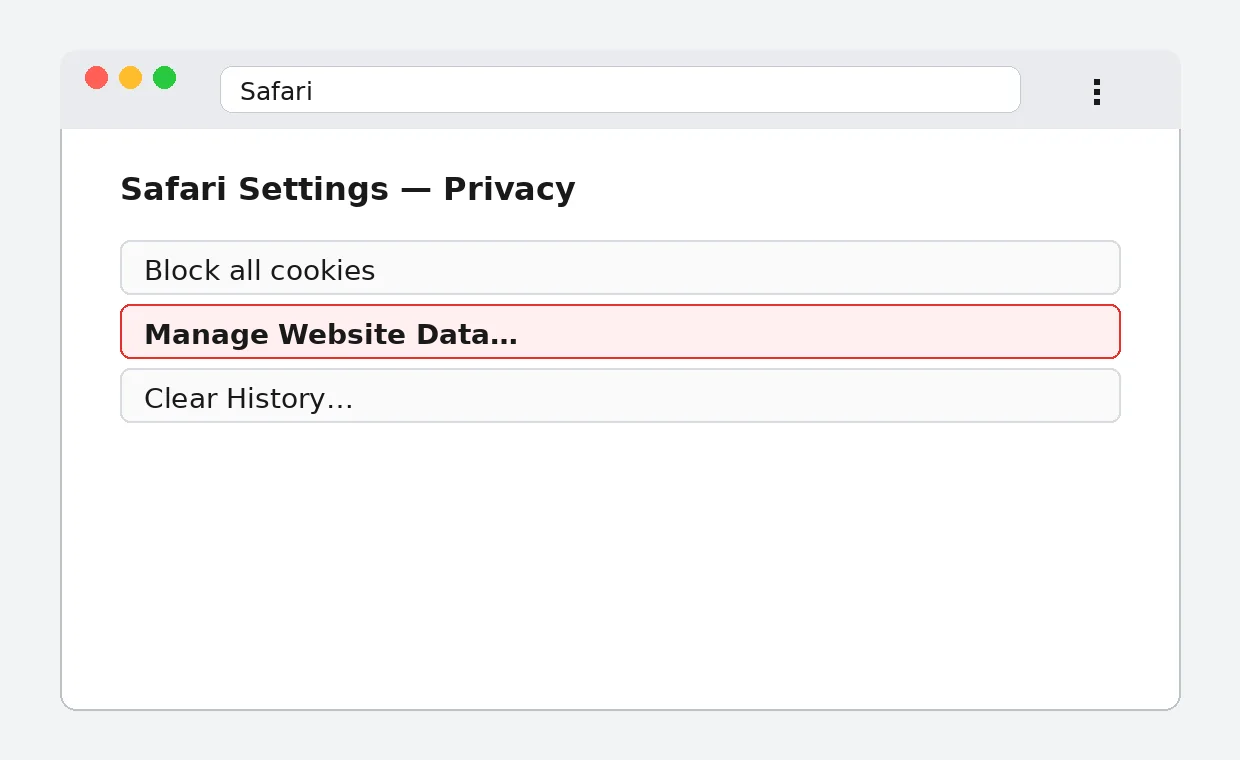
- Elige Ajustes en el menú de Safari.
- Si tu pantalla muestra Preferencias en su lugar, elige eso.
- Abre la pestaña Privacidad.
- Selecciona Gestionar datos de sitios web.
- Espera a que la lista de sitios termine de cargar.
- Selecciona Eliminar todo.
- Confirma la eliminación y luego cierra el panel.
En un iPhone, el control está en la aplicación Ajustes en lugar de dentro de Safari. Abre Ajustes, elige Safari, luego toca Borrar historial y datos de sitios web y confirma.
Ten claro ese botón del iPhone antes de tocarlo. Borra tu historial de navegación junto con los datos de sitios web guardados, y puede cerrarte la sesión en los sitios.
¿Cuáles son los pasos de caché en Microsoft Edge?
Edge agrupa la caché con sus otros controles de datos de navegación. Abre Edge en tu ordenador y sigue esta ruta:
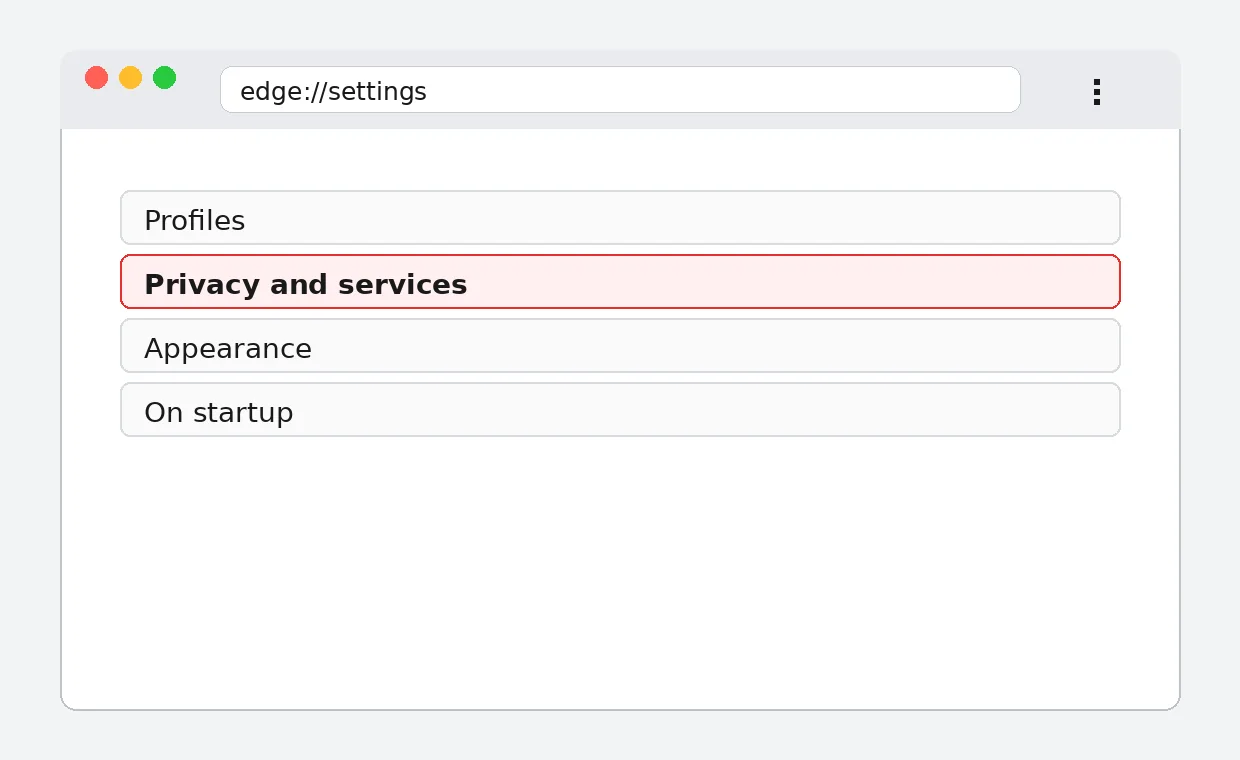
- Selecciona el menú de tres puntos de arriba a la derecha.
- Elige Ajustes.
- Elige Privacidad, búsqueda y servicios.
- Busca el encabezado Borrar datos de navegación.
- Selecciona Elegir qué borrar.
- Marca Imágenes y archivos en caché.
- Selecciona Borrar ahora.
Deja las demás casillas sin marcar cuando la caché es lo único que quieres eliminar. Esa elección mantiene esta reparación limitada y evita cambiar más de lo que el problema necesita.
Cuando el cuadro se cierre, recarga la página que se veía mal. Edge descarga un conjunto nuevo de archivos, y la página ahora debería coincidir con el sitio en vivo.
Qué elimina el borrado y qué deja intacto
Un borrado de caché elimina las copias descargadas de archivos de páginas de tu dispositivo. El sitio en vivo conserva sus propios archivos, y tu navegador recoge copias limpias cuando vuelves.
- Elimina las imágenes guardadas de las páginas que visitaste.
- Elimina los scripts guardados que ayudan a las páginas a responder a los clics.
- Elimina los archivos de estilo guardados que controlan el diseño y el color.
Marcar solo la caché no borra las contraseñas guardadas ni los marcadores. Esos registros viven en partes separadas del navegador, lejos del almacén de caché.
Las cookies son una casilla separada en Firefox y Edge, así que lee el cuadro antes de confirmar. Borrar las cookies te cierra la sesión en los sitios, porque los sitios usan cookies para recordar una visita con sesión iniciada.
El control de Safari en iPhone es más amplio que los pasos de ordenador de arriba. Borra el historial y los datos de sitios web juntos, así que trátalo como un reinicio más amplio en lugar de una limpieza solo de caché.
Nada en esta guía toca los archivos que descargaste a propósito. Los documentos, imágenes e instaladores guardados en tu carpeta de descargas quedan donde los pusiste.
¿Sigues atascado después de borrar la caché?
Recarga la página una vez más, luego cierra el navegador por completo y ábrelo otra vez. Una página que estaba abierta durante el borrado puede aferrarse a los archivos que ya cargó.
Abre el mismo sitio en un navegador diferente o en un teléfono. Si falla en todas partes, es poco probable que el fallo esté en la caché del primer navegador.
Si también usas Chrome, sigue la guía completa de Chrome en lugar de los pasos de esta página. Chrome guarda su control de caché en un lugar diferente, y su propia guía recorre esa ruta.
Antes de cambiar más ajustes, revisa la página de estado en vivo del sitio que está fallando. Un fallo activo ahí apunta lejos de tu dispositivo y hacia el propio servicio.
La Biblioteca de guías reúne más de estas reparaciones de un solo problema, todas en palabras claras. Haz una solución a la vez y prueba la página después de cada una para saber qué ayudó.
Preguntas frecuentes
¿Borrar la caché eliminará mis contraseñas?
No, un borrado solo de caché no elimina las contraseñas guardadas. Las contraseñas están en un almacén separado, y los pasos de caché de esta guía dejan ese almacén intacto.
¿Borrar la caché me cerrará la sesión en los sitios web?
Borrar solo los archivos en caché no debería cerrarte la sesión. El cierre de sesión pasa cuando también se borran las cookies, porque las cookies guardan el registro de una visita con sesión iniciada.
¿Cada cuánto debo borrar la caché del navegador?
No hay ningún horario fijo que seguir. Bórrala cuando una página se vea vieja o rota, y déjala tranquila mientras las páginas carguen y funcionen como se espera.
¿Por qué una página va lenta justo después de borrar la caché?
El navegador tiene que descargar los archivos de la página otra vez en la primera visita. Las visitas posteriores reutilizan las copias nuevas, así que la velocidad normal vuelve por sí sola.
La caché está limpia, pero el sitio sigue roto. ¿Y ahora qué?
Prueba el sitio en otro navegador o en un teléfono. Si falla en todas partes, revisa su página de estado y espera a que el servicio repare su lado.