
¿Las aplicaciones de tu Smart TV no cargan? Soluciones que funcionan
Una aplicación atascada rara vez significa una TV rota. La mayoría de los fallos de carga vienen de una aplicación cansada, una señal débil o un servicio caído para todos.
La búsqueda netflix no funciona en smart tv lleva a los propietarios de cualquier marca de TV a la misma pantalla atascada. Los pasos siguientes funcionan con cualquier aplicación de streaming, en cualquier televisor, siempre en el mismo orden.
Primero, comprueba si el propio servicio está caído
Empieza fuera de la TV. Cuando un gran servicio de streaming se cae, todas las aplicaciones de todos los televisores fallan a la vez.
Abre la página de estado del servicio en tu teléfono y busca la aplicación por su nombre. Los informes recientes de problemas y una comprobación en vivo te dicen si la caída está en el servicio.
Si los informes están subiendo, detente ahí y espera, porque ningún ajuste de la TV arregla una caída del servicio. Si el servicio se ve sano, el fallo está dentro de tu casa, y los pasos siguientes lo buscan.
Un teléfono en la misma Wi-Fi da una segunda prueba rápida. Si la aplicación también falla ahí, el fallo es del servicio o de tu línea, no del televisor.
Desenchufa la TV para un reinicio completo
El mando te engaña aquí. Su botón de apagado solo duerme la pantalla, mientras las aplicaciones quedan cargadas en la memoria.
Una aplicación atascada conserva su mal estado, y vuelve a fallar en el momento en que la pantalla despierta. Haz el ciclo completo en este orden.
- Apaga la TV con el mando.
- Saca el cable de alimentación del enchufe de la pared.
- Espera treinta segundos completos antes de tocar nada.
- Vuelve a conectar la TV y enciéndela.
- Abre primero la aplicación que falla, antes que cualquier otra.
Treinta segundos agotan la energía restante y limpian la memoria, así la TV arranca limpia.
Prueba la aplicación unos minutos, porque un arranque en frío también reconstruye sus archivos guardados en segundo plano.
Este único paso arregla la mayoría de las aplicaciones atascadas, así que pruébalo siempre antes de soluciones más profundas.
¿Qué dice la pantalla de red de la TV?
Abre después la pantalla de red. Muestra si la TV mantiene alguna conexión, y cuán fuerte es la señal.
La mayoría de los televisores esconden esa pantalla al final de una ruta como esta.
Configuración > Red > Estado de red
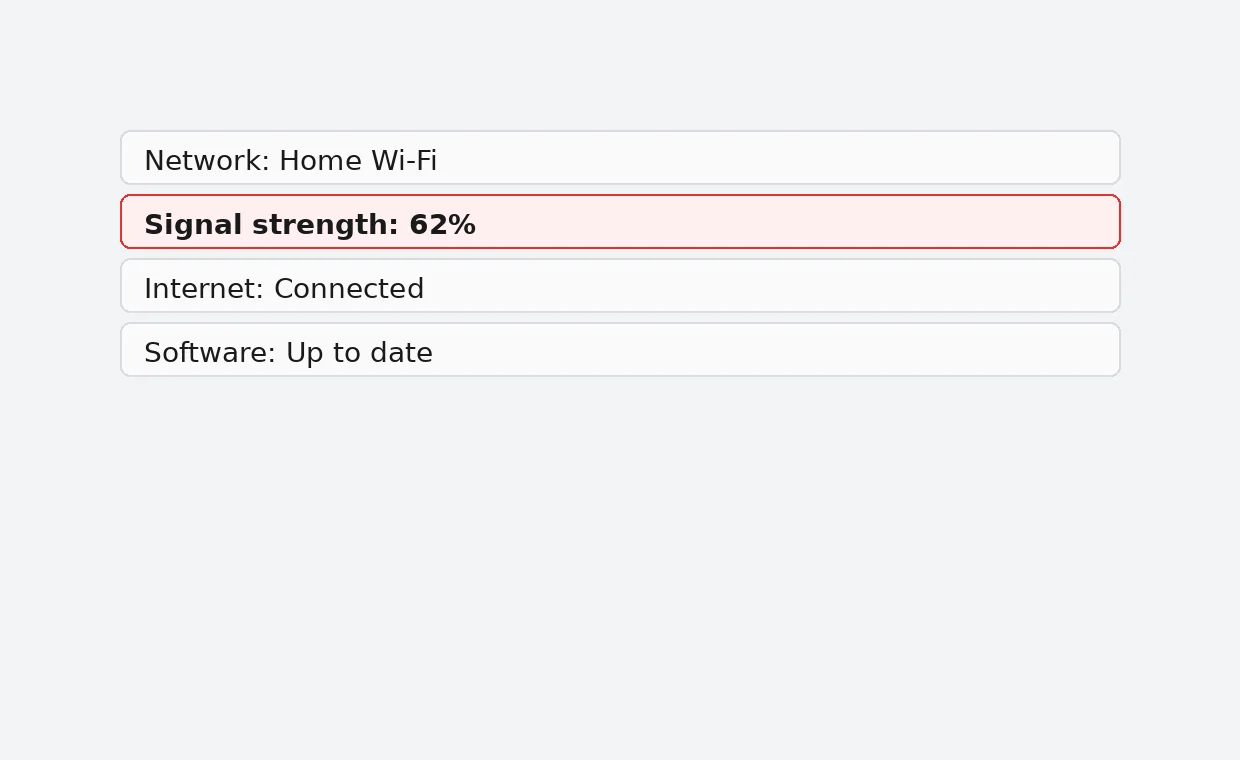
Un televisor que informa de sin conexión necesita primero el router, no la aplicación. Una lectura de señal débil apunta a la distancia, las paredes o un canal ocupado.
Cuando la señal se vea débil, reinicia el router y prueba otra vez, como nuestra guía de reinicio del router explica paso a paso.
Acerca la TV o el router si puedes, porque el streaming necesita una señal estable más que velocidad bruta.
Ejecuta la prueba de velocidad integrada si la pantalla ofrece una, y anota el número que informa de. Las transmisiones en vivo se entrecortan cuando ese número baja y salta, incluso con una barra de señal que se ve fuerte.
Actualiza el software de la TV y la aplicación
El software viejo rompe las aplicaciones nuevas. Los servicios de streaming cambian a menudo sus reglas de inicio de sesión y reproducción, y las versiones viejas se quedan atrás.
Abre la tienda de la TV, busca la aplicación e instala cualquier actualización que esté esperando ahí. Después abre los ajustes de la TV y ejecuta la búsqueda de actualización de software del propio televisor.
Reinicia la TV una vez cuando ambas actualizaciones terminen, para que cada cambio cargue desde cero.
Activa la actualización automática de aplicaciones si la tienda la ofrece, y el televisor se mantiene al día solo.
Revisa ambas otra vez en una semana si el fallo vuelve, porque las tiendas a veces retienen las actualizaciones por región.
Borra los datos de la aplicación o reinstálala
Los datos de la aplicación se deterioran con el tiempo. Los archivos guardados contienen tu inicio de sesión, tus listas e imágenes a medio cargar.
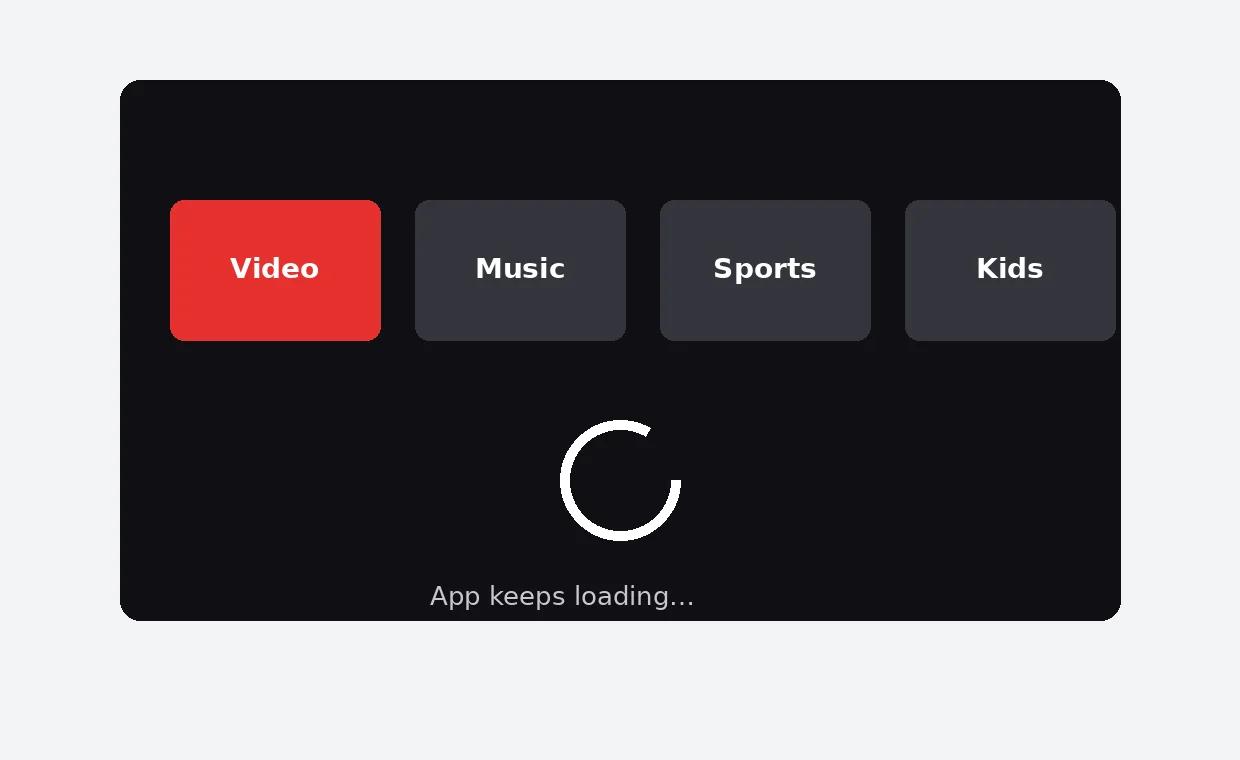
Cuando esos archivos se corrompen, la aplicación gira sin parar o se abre en una pantalla negra. Los nombres de los menús difieren por marca, así que busca en el área de aplicaciones de los ajustes la entrada de la aplicación.
Dentro, busca las opciones de almacenamiento o datos, y borra los datos si el televisor lo ofrece. Borrar los datos cierra tu sesión, así que ten a mano la contraseña de tu cuenta antes de empezar.
Si no existe una opción de borrado, elimina la aplicación, reinicia la TV e instala la aplicación de nuevo desde la tienda.
Revisa el reloj, el cable y el almacenamiento
Quedan tres comprobaciones pequeñas. Primero, pon el reloj de la TV en automático en los ajustes de fecha y hora.
Un reloj equivocado rompe los inicios de sesión seguros, y la aplicación rechaza la cuenta con un error simple.
Segundo, conecta un cable de red del router a la TV y prueba la aplicación otra vez. Si la aplicación carga con el cable, la Wi-Fi es el eslabón débil, y la solución está en la señal, no en la aplicación.
Tercero, revisa el almacenamiento libre en los sticks y las cajas baratas, porque un stick lleno hace fallar las actualizaciones en silencio. Elimina las aplicaciones que nunca abres, y las actualizaciones vuelven a llegar.
Los sticks y las cajas de streaming aceptan estas mismas soluciones, en el mismo orden, con las mismas pantallas.
Cambia una cosa a la vez y prueba la aplicación después de cada cambio. Así aprendes qué solución funcionó, y el próximo fallo toma minutos, no horas.
¿Sigues atascado después de todos los pasos? La guía de aplicaciones que no funcionan cubre las aplicaciones de teléfono y tableta con el mismo fallo.
Para la próxima caída, la página de inicio muestra el estado en vivo de los grandes servicios. La biblioteca de guías guarda el resto de nuestras soluciones para TVs, aplicaciones y redes domésticas.
Preguntas frecuentes
¿Por qué mi aplicación gira sin parar pero funciona en mi teléfono?
El servicio está bien, así que el fallo está en la TV, su señal o la versión de la aplicación en el televisor. Haz primero el ciclo de energía y la pantalla de red, porque esos dos arreglan la mayoría de los casos. La mayoría de los propietarios encuentra el fallo dentro de los tres primeros pasos de esta guía.
¿Apagar la TV con el mando la reinicia?
No. El mando solo duerme la pantalla, y las aplicaciones quedan en la memoria con sus fallos intactos. Desconecta el cable durante treinta segundos para forzar un reinicio real.
¿Por qué mi aplicación se rompió justo después de una actualización?
Una actualización puede chocar con datos viejos guardados en el televisor. Borra los datos de la aplicación, o elimínala e instálala de nuevo, y vuelve a iniciar sesión.
Mi TV dice que está conectada, ¿por qué la aplicación sigue fallando?
Conectada solo significa que la TV llegó al router, no a internet en general. Prueba otra aplicación, reinicia el router y prueba con un cable para separar los fallos de Wi-Fi de los fallos del servicio.
¿Un stick de streaming arreglará los problemas de aplicaciones de mi TV?
A menudo, sí, porque un stick ejecuta software nuevo y recibe las actualizaciones que la TV vieja dejó de recibir. Las mismas soluciones se aplican al stick cuando sus aplicaciones se atascan. Un stick también evita un restablecimiento completo de la TV, que borra todos los ajustes del televisor.